- تماس با کارشناس و دریافت مشاوره
- 09128157085
- 09128479357
- info@panasonicmohebi.com

آموزش نصب نرم افزار و برنامه ریزی سانترال سری NS

آموزش مراحل ارتقاء کارت سانترال سری KX-TDA
آوریل 7, 2025
تلفن سانترال تحت شبکه
ژانویه 7, 2026آموزش نصب نرم افزار و برنامه ریزی سانترال سری NS
سانترالهای پاناسونیک سری NS به عنوان یکی از سیستمهای پیشرفته تلفنی در سازمانهای تجاری و اداری، نیازمند دقت و کارشناسی فنی در راهاندازی هستند. آموزش نصب نرم افزار و برنامه ریزی سانترال سری NS به کاربران امکان میدهد تا با فرآیند راهاندازی، مدیریت خطوط داخلی، تنظیمات خطوط شهری و امکانات پیشرفته شبکه آشنا شوند. با بهرهگیری از این آموزش، دپارتمانهای IT و اپراتورهای فنی به راحتی میتوانند مشکلات احتمالی را شناسایی و رفع کنند، از طریق پیکربندی صحیح نرم افزار و استفاده بهینه از قابلیتهای آن، بهرهوری سیستم تلفنی به شدت افزایش مییابد. در ویدیو زیر می توانید آموزش نصب نرم افزار و برنامه ریزی سانترال سری NS را کامل مشاهده کنید.
اهمیت ارائه آموزش نصب نرم افزار و برنامه ریزی سانترال سری NS به دو دلیل اصلی است: اولاً تضمین کارکرد بهینه و بدون اختلال سیستم، و دومی افزایش آگاهی کاربران نسبت به نحوه برخورد با تغییرات نرمافزاری و ارتقای امنیت سیستم است. با نصب صحیح نرم افزار برنامهریزی، اشتباهات احتمالی در ارتباطات تلفنی کاهش یافته و از هزینههای ناشی از خدمات پس از فروش نیز کاهش پیدا میکند. همچنین، آشنایی دقیق با مراحل نصب و برنامهریزی سانترال سری NS، زمینهساز بهرهبرداری بهینه از تجهیزات و استفاده از قابلیتهای اضافی مانند تنظیمات VOIP، LAN و مدیریت ترکیبی خطوط شهری میباشد. با استفاده از جدول زیر نیز می توانید مراحل را به طور خلاصه و کاربردی ببینید.
| مرحله | عنوان مرحله | توضیح مرحله |
|---|---|---|
| 1 | آمادهسازی تجهیزات | دستگاه سانترال، کابلها، آداپتور و کامپیوتر را آماده کنید. |
| 2 | نصب نرم افزار | نرم افزار سانترال سری NS را روی کامپیوتر نصب کنید. |
| 3 | اتصال به کامپیوتر | دستگاه را با کابل USB یا شبکه به کامپیوتر وصل کنید. |
| 4 | اجرای نرم افزار | نرم افزار را اجرا و به دستگاه متصل شوید. |
| 5 | وارد کردن رمز عبور | رمز عبور پیشفرض یا اختصاصی را وارد کنید. |
| 6 | پشتیبانگیری | قبل از تغییرات از تنظیمات دستگاه نسخه پشتیبان تهیه کنید. |
| 7 | تنظیم خطوط شهری | خطوط شهری را در نرم افزار تعریف کنید. |
| 8 | تعریف داخلیها | داخلیهای مورد نظر را وارد و شمارهگذاری کنید. |
| 9 | تنظیم گروههای تماس | گروههای داخلی برای مدیریت تماسها را تنظیم کنید. |
| 10 | برنامهریزی امکانات خاص | امکانات مانند IVR و انتقال خودکار را فعال کنید. |
| 11 | ذخیره و انتقال تنظیمات | تنظیمات را ذخیره و به دستگاه ارسال کنید. |
| 12 | تست عملکرد | عملکرد داخلیها و خطوط را با تماس آزمایشی بررسی کنید. |
| 13 | رفع اشکال و بهروزرسانی | در صورت نیاز خطاها را رفع و نرم افزار را بهروزرسانی کنید. |
بررسی اجمالی سانترال سری NS و پیشنیازهای فنیسانترالهای سری NS پاناسونیک، مدلی پیشرفته از سیستمهای تلفنی است که با امکانات مدیریتی و کاربردی فراوان، نقش مهمی در سیستمهای ارتباطی سازمانی ایفا میکند. قبل از آغاز فرایند نصب نرم افزار برنامهریزی، شناسایی پیشنیازهای فنی ضروری است. از جمله این پیشنیازها میتوان به درستی تنظیم محیط شبکه، داشتن یک کامپیوتر یا لپتاپ استاندارد با مشخصات مناسب و دسترسی به اینترنت پایدار برای دریافت فایلهای نرم افزاری اشاره نمود. همچنین، آشنایی مقدماتی با محیط ویندوز و نحوه مدیریت دستگاه از طریق کنسولهای مدیریتی، میتواند فرایند نصب را تسهیل کند.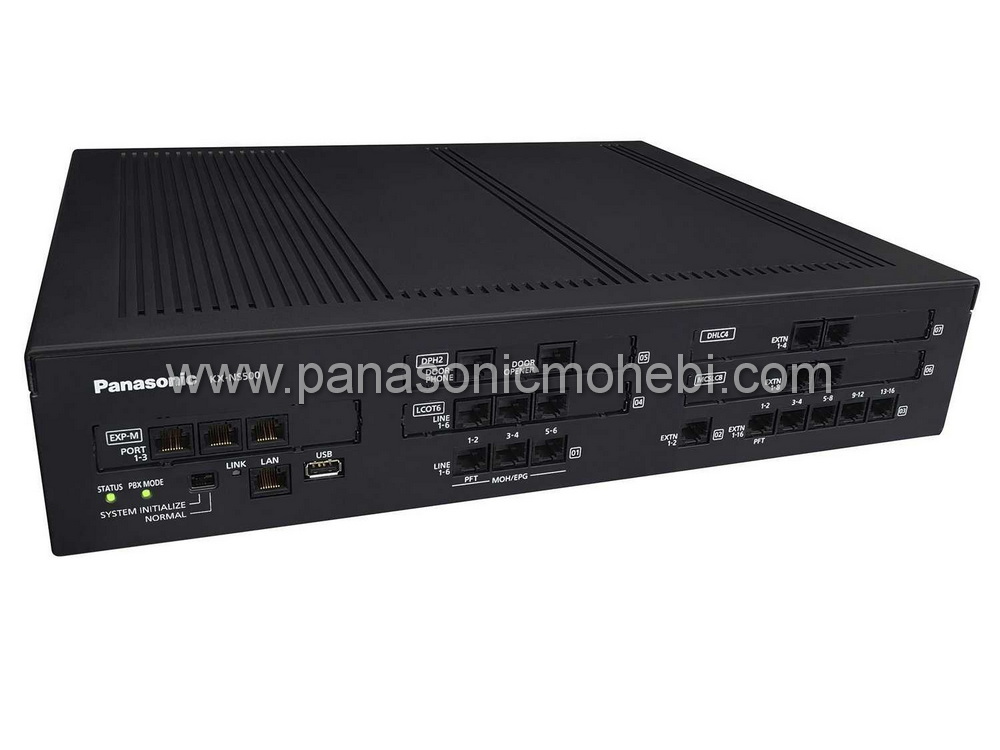 یکی از قسمتهای کلیدی در راهاندازی این سامانه، دسترسی به فایلهای نصبی نرم افزار و استخراج صحت آنها است. فایلهای نرم افزار در قالب فشرده (ZIP) ارائه میشوند و نیازمند خارج کردن محتویات اولیه به منظور نصب صحیح میباشند. در این مرحله، کاربران باید از وجود فضای کافی در دیسک و شرایط بهروز بودن سیستم عامل مطمئن شوند. علاوه بر این، مستندات فنی ارائه شده توسط پاناسونیک، محلهای دقیق نصب نرم افزار، و نکات مربوط به انتخاب زبان محیط کاربری نیز از موارد ضروری پیش از نصب محسوب میشوند.در این بخش آموزش نصب نرم افزار و برنامه ریزی سانترال سری NS، به بررسی روشهای متداول اتصال فیزیکی بین سانترال و کامپیوتر پرداخته میشود. استفاده از کابلهای شبکه استاندارد و تعیین آیپی مناسب برای هر دو طرف از جمله مواردی است که باید مد نظر قرار گیرد. علاوه بر موارد فنی، تنظیم نام کاربری و مشخصات شرکت نیز در سند نصب نرم افزار از اهمیت ویژهای برخوردار است؛ زیرا این اطلاعات در زمان نصب نرم افزار و ورود به کنسول برنامهریزی نقشی کلیدی ایفا میکنند. به عبارت دیگر، پیشنیازهای فنی و نرمافزاری، پایه و اساس موفقیت فرایند نصب و برنامهریزی سانترال سری NS به شمار میآیند.
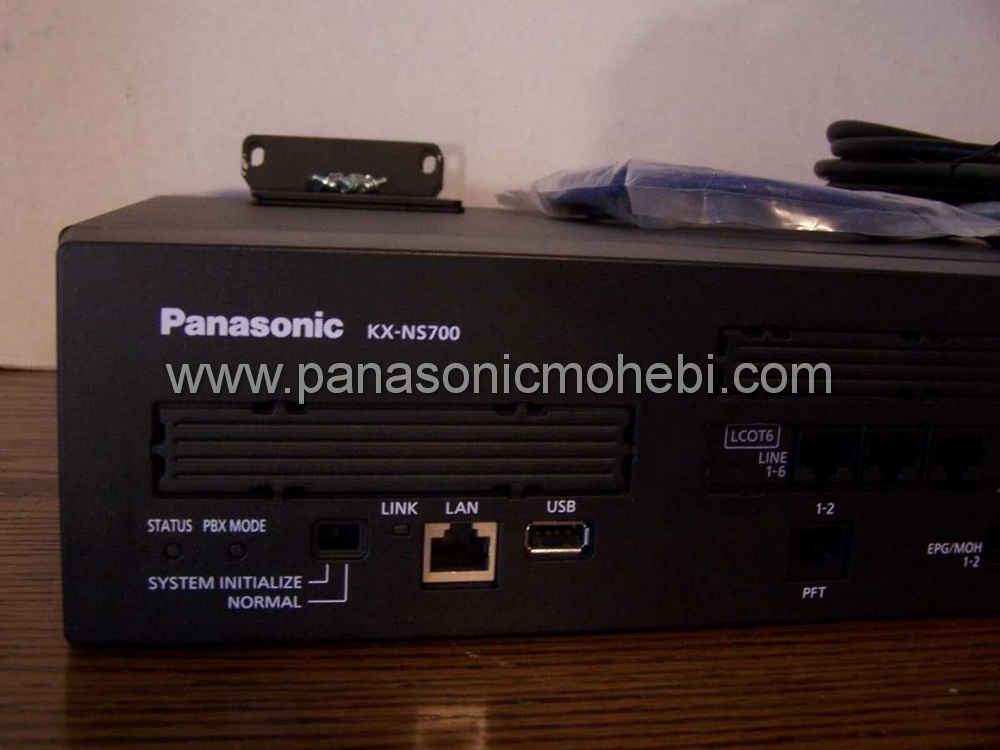 دانلود فایل نصب نرم افزار و برنامه ریزی سانترال سری NSیکی از نخستین گامهای موثر در آموزش نصب نرم افزار و برنامه ریزی سانترال سری NS، دانلود صحیح فایل نصبی و استخراج آن از حالت فشرده است. اکثر نرمافزارهای برنامهریزی به صورت فایلهای ZIP یا RAR ارائه میشوند که نیازمند خارج کردن محتوای آن به یک پوشه مشخص میباشد.ابتدا فایل نرم افزار از طریق لینک اختصاصی مرکز ما یا وبسایت رسمی پاناسونیک دریافت میشود. توصیه میشود از منابع معتبر استفاده کرده و نسخه بهروز نرم افزار را دانلود نمایید. پس از تکمیل دانلود، فایل فشرده را در محل مناسبی از رایانه (مانند پوشه Downloads) ذخیره کنید. در این مرحله، استفاده از نرمافزارهای استخراج فایل مانند WinRAR یا 7-Zip توصیه میشود. با دابل کلیک روی فایل فشرده، گزینه خروج از حالت فشرده (Extract Here یا Extract to Folder) به نمایش گذاشته میشود که با انتخاب آن میتوانید تمام فایلهای مورد نیاز برای نصب نرم افزار را بهراحتی استخراج کنید.
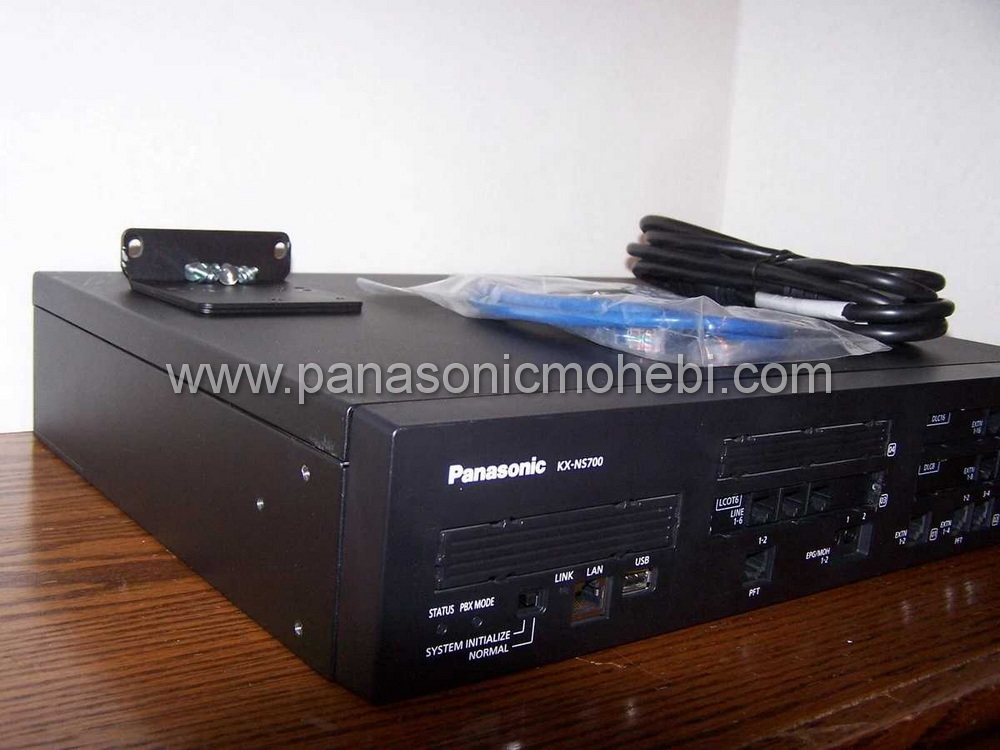 فرایند استخراج به شما اجازه میدهد تا به ساختار فایلهای نصب دسترسی داشته باشید. معمولاً فایلهای استخراج شده شامل فایل اجرایی (EXE یا Setup.exe) همراه با فایلهای تنظیمات و مستندات راهنما محسوب میشوند. مهم است که پس از استخراج، پوشه حاوی فایلهای نصب را به آدرس مناسبی در سیستم منتقل نمائید تا در زمان نصب با مشکل مواجه نشوید. در این مرحله، اطمینان از عدم وجود خطا در فایلهای استخراج شده و تطابق نسخه نرم افزار با نیازهای سامانه، امری حیاتی به حساب میآید.همچنین، توصیه میشود قبل از شروع نصب نرم افزار و برنامه ریزی سانترال سری NS، فایلهای استخراج شده را بررسی کنید و از صحت آنها اطمینان حاصل نمایید؛ زیرا گاهی ممکن است فایلهای دانلودی به دلیل قطعی اینترنت یا سایر مشکلات ناقص باشند. به علاوه، مطالعه مستندات موجود در پوشه راهنما مانند فایل Readme، میتواند راهنماییهای لازم جهت نصب صحیح نرم افزار را به شما ارائه دهد. با دنبال کردن این مراحل و دقت در فرایند استخراج، زمینه لازم برای ادامه فرایند نصب نرم افزار برنامهریزی سانترال سری NS فراهم میشود.
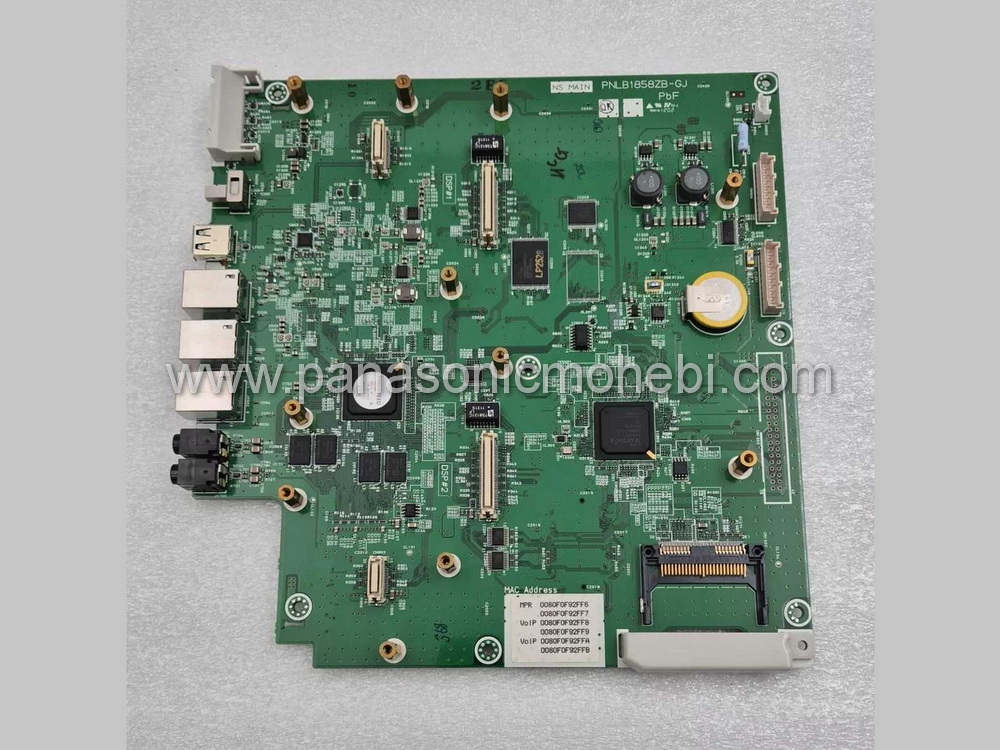 فرایند نصب نرم افزار سانترال سری NSپس از استخراج صحیح فایلهای نصب، گام بعدی فرایند نصب نرم افزار سانترال سری NS است. ابتدا با دابل کلیک بر روی فایل اجرایی نصب (Setup.exe یا معادل آن) فرآیند نصب آغاز میشود. در اولین پنجره، معمولاً با پیغام خوشآمدگویی از طریق ابزار نصب روبرو میشوید که با انتخاب گزینه “Next” فرآیند آغاز میگردد. در پنجرههای بعدی، شرایط و توافقنامههای نرم افزار نمایش داده خواهد شد. با انتخاب “I Accept” و قبول شرایط، شما قدم بعدی را برداشته و ادامه نصب را تایید میکنید.یکی از مراحل مهم در طول نصب، وارد کردن اطلاعات مربوط به نام کاربری و نام کمپانی است. این اطلاعات تعیینکننده هویت کاربر در محیط برنامهریزی هستند و پس از نصب، از آنها برای دسترسی به سرویسهای پشتیبانی استفاده میشود. همچنین، در یکی از مراحل نصب، گزینهای جهت انتخاب زبان محیط کاربری نمایش داده میشود که کاربر میتواند زبان مورد نظر خود از جمله فارسی یا انگلیسی را انتخاب کند.
 در مراحل بعدی، مسیر نصب نرم افزار مشخص میشود که به صورت پیش فرض روی درایو C قرار دارد. اما شما میتوانید در صورت نیاز مسیر دیگری را انتخاب نمایید. پس از تایید مسیر نصب، با کلیک روی “Next” فرآیند نصب آغاز شده و بسته به سرعت سیستم، چند دقیقه طول میکشد تا تمامی فایلها و اجزای مرتبط نصب شوند. در انتها، پس از پایان عملیات نصب، پیغامی مبنی بر اتمام فرایند نصب نمایش داده میشود. در این مرحله، از شما خواسته میشود که با کلیک کردن روی “Finish”، نصب نرم افزار تکمیل شده و یک شورتکات از نرم افزار روی دسکتاپ ایجاد شود.این روند نصب نرم افزار به گونهای طراحی شدهاست که هر کاربر با دانش فنی متوسط نیز بتواند به راحتی مراحل را طی کند. همچنین، استفاده از گزینههای نمایشی مانند “BX”، تعیین زبان محیط کاربری و انتخاب مسیر نصب، از امکاناتی است که تجربه کاربری را بهبود میبخشد و به راحتی امکان پیکربندی اولیه نرم افزار را برای کاربران فراهم میکند. نکته مهم دیگر در این مرحله، نیاز به ریستارت سیستم پس از نصب جهت اطمینان از بروزرسانی صحیح تنظیمات است. با طی کردن این مراحل، نرم افزار برنامهریزی سانترال سری NS به طور کامل و بدون مشکل نصب شده و آماده استفاده میباشد.
 پیکربندی اولیه پس از نصب نرم افزار سانترال سری NSپس از پایان موفقیتآمیز فرایند نصب نرم افزار، مرحلهی بعدی پیکربندی اولیه به منظور آمادهسازی محیط برنامهریزی سانترال سری NS است. در این بخش به بررسی تنظیمات اولیه، اعمال نام کاربری، تغییر رمز عبور پیش فرض و تنظیمات مرتبط با شبکه و تاریخ/زمان پرداخته میشود. این پیکربندی، بستر مناسبی برای ورود به محیط مدیریت و برنامهریزی فراهم میکند.اول از همه پس از اجرای نرم افزار، سیستم شما به صورت یک محیط کاربری واسط ظاهر میشود که از طریق آن میتوانید به تنظیمات اولیه دسترسی پیدا کنید. در این فاز، وارد کردن اطلاعات اولیه از جمله نام کاربری (مثلا INSTALLER) و رمز عبور اولیه ( ۱۲۳۴) الزامی است. کاربر از طریق صفحه LOGIN، به محیط برنامهریزی دسترسی پیدا میکند و در اولین ورود، از یک پنجره Setup Wizard عبور میکند که در آن از شما خواسته میشود رمز عبور جدیدی جهت افزایش امنیت تنظیمات تعیین نمایید.تنظیمات اولیه شامل تغییرات در Date & Time (زمان و تاریخ) به منظور هماهنگی با ساعت محلی سازمان، تنظیمات Numbering برای شمارهگذاری داخلی و مدیریت خطوط شهری، و همچنین بخشهای مرتبط با پیکربندی LAN و VOIP میباشد. در این مرحله، توجه دقیق به جزئیات نظیر تعیین سه یا چهار رقمی بودن شمارههای داخلی از اهمیت ویژهای برخوردار است؛ زیرا این تنظیمات مستقیماً بر روی عملکرد سیستم و مدیریت تماسها تأثیر میگذارد. همچنین، انتخاب اپراتور و تنظیمات مربوط به کارتهای داخلی (مانند DLC8 یا DHLC4) میتواند به بهبود کارایی سیستم کمک نماید.
 به علاوه، کاربران میتوانند از محیط برنامهریزی برای اعمال تغییرات در تنظیمات خطوط شهری و انتخاب نوع خطوط مختلف بهرهمند شوند. بخشهای مختلف کنسول مدیریتی سانترال نمایانگر اطلاعات دقیق مربوط به هر اسلات یا کارت نصب شده است؛ بنابراین، با حرکت موس روی اسلاتها میتوان اطلاعات مورد نیاز هر کارت را مشاهده کرد و از صحت نصب آن اطمینان یافت. در نهایت، پس از بررسی تمامی تنظیمات اولیه، کاربران با کلیک روی “Finish” به محیط اصلی برنامهریزی دسترسی پیدا میکنند.اتصال فیزیکی نصب نرم افزار سانترال سری NSیکی از مراحل حیاتی در استفاده صحیح از نرمافزار برنامهریزی سانترال سری NS، برقراری اتصال فیزیکی بین سانترال و سیستم کامپیوتری است. اتصال مناسب از طریق کابلهای شبکه استاندارد و تنظیم آیپی به صورتی که هر دو دستگاه در یک زیر شبکه قرار گیرند، تضمینکننده انتقال صحیح دادهها در محیط برنامهریزی میباشد.
 ابتدا لازم است که مطمئن شوید کابل شبکه بین سانترال و کامپیوتر شما به درستی متصل شده است. استفاده از کابل اترنت استاندارد (CAT5e یا بالاتر) توصیه میشود تا از بروز اختلالات ارتباطی جلوگیری شود. سپس، در صورتی که سیستم شما نیاز به تنظیم آیپی دارد، یک آیپی آدرس دستی (مثلاً 192.168.1.10) برای کامپیوتر اختصاص دهید و آیپی پیش فرض سانترال ( 192.168.1.100) را در مرورگر وارد کنید تا بتوانید به محیط کنسول مدیریتی دسترسی پیدا کنید.پس از اطمینان از اتصال فیزیکی، وارد محیط وب سانترال میشوید و اطلاعات مورد نیاز برای ورود به کنسول را با نام کاربری و رمز عبور پیش فرض وارد میکنید. در این مرحله، مرورگر وب به عنوان واسط برقراری ارتباط بین سانترال و سیستم عمل خواهد کرد. بدین ترتیب، از طریق آدرس آیپی تعیین شده میتوانید تنظیمات شبکه و سایر پارامترهای مربوط به اینترنت و ارتباطات را بررسی و اعمال کنید.البته تنظیم کانفیگ شبکه و تعیین آیپی مناسب از اهمیت ویژهای برخوردار است؛ زیرا هرگونه عدم تطابق در تنظیمات شبکه ممکن است باعث اختلال در انتقال دادهها و در نتیجه عدم دسترسی به برخی امکانات نرمافزار شود. کاربران با دسترسی به تنظیمات LAN، میتوانند اطمینان حاصل نمایند که ارتباط بین سانترال و کامپیوتر پایدار و بدون وقفه خواهد بود. به علاوه، بررسی تنظیمات DHCP و تنظیمات دستی آیپی نیز در این مرحله مورد توجه قرار میگیرد.
 ورود به کنسول برنامه ریزی سانترال سری NSیکی از گامهای اصلی در استفاده از آموزش نصب نرم افزار و برنامه ریزی سانترال سری NS، ورود به کنسول مدیریتی و تغییر رمز عبور پیش فرض است. این بخش به منظور افزایش امنیت محیط برنامهریزی و جلوگیری از دسترسی غیرمجاز تشکیل شده است. در اولین ورود به نرمافزار، کاربر با صفحه ورود مواجه خواهد شد که در آن باید نام کاربری (اغلب به صورت “INSTALLER”) و رمز عبور پیش فرض (۱۲۳۴) را وارد نماید. پس از ورود اولیه، یک پنجره Setup Wizard نمایان میشود که از شما میخواهد رمز عبور جدیدی را تعیین کنید. این فرآیند از اهمیت زیادی برخوردار است؛ زیرا رمز عبور جدید امنیت بیشتر و دسترسی محدود به افراد غیرمجاز را تضمین میکند.کاربر در این مرحله آموزش نصب نرم افزار و برنامه ریزی سانترال سری NS، باید رمز عبور جدیدی انتخاب کند که ترکیبی از اعداد، حروف بزرگ و کوچک و نمادها باشد تا از حدس زدن آن توسط هکرها جلوگیری شود. پس از تعیین رمز عبور، سیستم آن را ذخیره و تنظیم میکند و تغییرات اعمال شده در تمامی بخشهای نرمافزار به صورت خودکار نمایش داده میشود. همچنین، در محیط کنسول مدیریتی، اطلاعات کاربری و تنظیمات مربوط به نقشهای مدیریتی به گونهای نمایش داده میشود که کاربر میتواند به راحتی از طریق آن نظارت دقیقی بر امنیت سامانه داشته باشد.علاوه بر تغییر رمز عبور، ورودی به کنسول برنامهریزی شامل بررسی جزئیات نسخه نرم افزار و مشاهده اطلاعات فنی دستگاه سانترال نیز میباشد. این اطلاعات شامل نام مدل، شماره سریال، وضعیت اتصالات و نرمافزارهای نصب شده بر روی سانترال میباشد که برای بررسی وضعیت دستگاه ضروری است. تغییر رمز عبور اولیه باعث میشود تا دسترسی به کانفیگهای حساس سامانه محدود شده و از بروز اختلالات امنیتی جلوگیری شود.
 تنظیمات شماره گذاری داخلی ها و خطوط شهری سانترال سری NSیکی از مهمترین جنبههای برنامهریزی سامانه تلفنی، تنظیم شمارهگذاری داخلی و پیکربندی خطوط شهری است. در این بخش، راهنمایی جامع برای ایجاد شمارههای داخلی، تنظیم دسترسی به خطوط شهری و تخصیص صحیح منابع شبکه ارائه میشود. این تنظیمات مستقیماً بر کیفیت و کارایی سیستم تلفنی تأثیر میگذارند و به همین دلیل نیازمند دقت فراوانی هستند.ابتدا در محیط کنسول مدیریتی نصب نرم افزار و برنامه ریزی سانترال سری NS، بخش مربوط به Numbering به کاربر نمایش داده میشود. در این قسمت، کاربران میتوانند تنظیمات مربوط به شمارههای داخلی را انجام دهند. از جمله این تنظیمات، تعیین قالب شمارهگذاری (سه یا چهار رقمی) است که بسته به نیاز سازمان و حجم داخلیها انتخاب میشود. همچنین، امکان تنظیم دسترسی به خطوط شهری برای اپراتورها و کارتهای داخلی در همین بخش وجود دارد. این تنظیمات تضمین میکنند که هر کاربر و هر خط، به درستی شناسایی و مدیریت شود.برای تنظیم خطوط شهری نیز، مدیر سیستم باید بر روی بخش مربوط به Trunk کلیک کند. در این بخش، انواع خطوط شهری یا مد تلفنی مانند دیجیتال، آنالوگ و یا ترکیبی انتخاب میشوند و وضعیت آنها (فعال یا غیرفعال) تعیین میشود. علاوه بر این، برخی امکانات پیشرفته مانند VOIP برای برقراری ارتباط از طریق شبکه نیز در همین محیط قابل پیکربندی هستند. از سوی دیگر، بخش Manager/Operator نیز امکاناتی جهت تعیین نقش و مدیریت اپراتورها به هر یک از کاربران سامانه فراهم میآورد.
 تنظیمات شمارهگذاری و خطوط شهری از آثار مستقیم در عملکرد سیستم برخوردارند؛ لذا دقت در تخصیص شمارههای مناسب و تنظیمات مربوط به خطوط میتواند به کاهش خطاهای ارتباطی و افزایش سرعت پاسخگویی سیستم کمک نماید. همچنین، نمایش اطلاعات مربوط به هر کارت نصب شده در اسلاتهای مختلف سامانه، به مدیران کمک میکند تا به راحتی وضعیت هر واحد را پایش و در صورت نیاز تغییرات لازم را اعمال کنند.در نهایت، پس از انجام تنظیمات مذکور، کاربر میتواند با کلیک روی دکمه “Next” به مراحل بعدی برنامهریزی حرکت کند. این بخش از راهاندازی نه تنها از نظر فنی، بلکه از نظر مدیریتی نیز اهمیت بسیاری دارد؛ زیرا هرگونه خطا در شمارهگذاری یا تنظیمات خطوط شهری میتواند منجر به اختلال در ارتباطات و کاهش بهرهوری سیستم گردد. بنابراین، مطالعه دقیق راهنماها و مستندات مربوط به تنظیمات Numbering و Trunk از ضروریات کاربر است.قابلیتهای پیشرفته نصب نرم افزار و برنامه ریزی سانترال سری NSدر محیط برنامه ریزی سانترال سری NS پاناسونیک، علاوه بر تنظیمات اولیه، امکانات و قابلیتهای پیشرفتهای وجود دارد که به مدیران سیستم اجازه میدهد تنظیمات دقیقتری را اعمال کنند. یکی از ویژگیهای برجسته، محیط تعاملی و گرافیکی کنسول مدیریتی است که با استفاده از آن، اطلاعات مربوط به هر اسلات یا کارت در سامانه، به صورت تصویری نمایش داده میشود. با حرکت موس بر روی اسلاتها، اطلاعات دقیق از جمله نوع کارت، وضعیت کارکرد آن و جزئیات مربوط به شمارهگذاری داخلی قابل مشاهده است. این امکان به تکنسینها اجازه میدهد تا به راحتی خطاها را شناسایی و در صورت نیاز تغییرات لازم را اعمال کنند.علاوه بر این، در بخش VOIP، امکانات پیشرفتهای جهت تنظیم پارامترهای ارتباطی شبکه و بهینهسازی کیفیت تماسهای اینترنتی وجود دارد. با این تنظیمات، کیفیت تماسها بهبود یافته و امکان انتقال داده با سرعت بالاتر فراهم میشود. همچنین، ابزارهای مدیریتی مانند مانیتورینگ خطوط ورودی و خروجی و بررسی گزارشهای عملکرد، از دیگر قابلیتهای این بخش است که به مدیران کمک میکند تا به صورت لحظهای عملکرد سامانه تلفنی را پایش و ارزیابی کنند.
 امکانات تخصیص منابع برای کارت های داخلی و خطوط شهری نیز از بخشهای مهم برنامهریزی محسوب میشوند. با استفاده از این قابلیت، میتوان کارتهای DLC8، DHLC4 یا دیگر کارتهای موجود را در اسلاتهای مربوطه اختصاص داد و تنظیمات مربوط به هر یک را شخصیسازی نمود. علاوه بر این، محیط برنامهریزی میتواند در صورت نیاز، امکان شبیهسازی و تست تغییرات را نیز فراهم آورد تا مدیران پیش از اعمال نهایی، از عملکرد صحیح سیستم اطمینان حاصل کنند.این امکانات پیشرفته در نصب نرم افزار و برنامه ریزی سانترال سری NS علاوه بر کارایی، از نظر مدیریت هزینهها نیز نقش مهمی ایفا میکنند؛ زیرا با بهینهسازی منابع و جلوگیری از اشتباهات در پیکربندی، هزینههای ناشی از خدمات پس از فروش و تعمیرات کاهش مییابد. از همین رو، آشنایی جامع با این قابلیتها و استفاده صحیح از آنها، تضمینکننده بهرهوری بالاتر و ارائه خدمات بهتر به مشتریان است. با توجه به اهمیت روزافزون کیفیت و ایمنی در سیستمهای ارتباطی، بهرهمندی از این امکانات پیشرفته، یک ضرورت فنی به شمار میآید.
| مرحله | عنوان مرحله | توضیح کامل مرحله |
|---|---|---|
| 1 | آمادهسازی تجهیزات | ابتدا مطمئن شوید که دستگاه سانترال سری NS، کابلها، آداپتور برق و کامپیوتر با نرم افزار نصب شده آماده باشد. |
| 2 | نصب نرم افزار سانترال | نرم افزار برنامهریزی سانترال سری NS را از سایت رسمی پاناسونیک دانلود و روی کامپیوتر نصب کنید. |
| 3 | اتصال دستگاه به کامپیوتر | از طریق کابل USB یا کابل شبکه (بسته به مدل دستگاه)، سانترال را به کامپیوتر متصل کنید. |
| 4 | راهاندازی نرم افزار | نرم افزار نصب شده را اجرا کرده و گزینه “اتصال به دستگاه” یا “Connect” را انتخاب کنید. |
| 5 | وارد کردن رمز عبور | در صورت درخواست، رمز عبور پیشفرض یا رمز اختصاصی دستگاه را وارد کنید تا به تنظیمات دسترسی پیدا کنید. |
| 6 | گرفتن پشتیبان (Backup) | قبل از ایجاد تغییرات، حتماً از تنظیمات فعلی دستگاه نسخه پشتیبان تهیه کنید. |
| 7 | تنظیم خطوط شهری | خطوط شهری را در نرم افزار تعریف و شمارهگذاری کنید تا دستگاه بتواند تماسها را به درستی مدیریت کند. |
| 8 | تعریف داخلیها | داخلیهای مورد نظر خود را با شماره و نام مشخص وارد نرم افزار کنید. |
| 9 | تنظیم گروههای تماس | گروههای مخت |